
¿Qué es Gutenberg en WordPress? Definición y diferencias del editor clásico

Gutenberg es el editor predeterminado de manejador de contenidos WordPress, el cual recomendamos e incluimos para la mayoría de nuestros clientes y sobre su plataforma desarrollamos soluciones robustas y versátiles; Gutenberg se introdujo en WordPress 5.0, como sustituto del editor TinyMCE, ofrece una forma diferente de crear entradas y páginas interactivas.
Tras la actualización de WordPress 5.9, Gutenberg se convirtió en algo más que un editor de contenido. Incluye todos los aspectos de la personalización para ofrecer una experiencia de edición de sitios completa (FSE), lo que significa que podrás crear y diseñar todo tu sitio de WordPress con el editor.
Con un enfoque basado en bloques, Gutenberg incluye todos los elementos que se suelen necesitar para crear una página web, como párrafos, encabezados, listas, botones, widgets, incrustaciones y columnas.
También proporciona una mejor representación visual de la página, lo que lo hace más parecido a un constructor de páginas que el anterior editor de WordPress.
En este artículo, vamos a hablar de cómo funciona Gutenberg y en qué se diferencia de su predecesor. También te mostraremos cómo utilizar el editor de bloques y responderemos a preguntas comunes sobre él.
¿Qué es Gutenberg en WordPress?
Gutenberg es el nuevo editor de WordPress que viene preinstalado a partir de WordPress 5.0. Este introduce un nuevo enfoque en el proceso de creación de contenido, el cual te brinda más control sobre los aspectos visuales del mismo.
Editor Gutenberg vs editor clásico
Aunque el editor de Gutenberg y el editor clásico sirven para lo mismo, hay claras diferencias entre ambos:
- Interfaz del editor. El editor clásico ofrece un editor simple de texto parecido a Microsoft Word. Por otro lado, el editor de bloques Gutenberg de WordPress tiene una interfaz intuitiva y responsiva, donde todos los iconos son autoexplicativos y fáciles de encontrar.
- Creación de contenidos. El editor clásico proporciona un área en blanco para escribir posts y páginas. En comparación, el editor de bloques de WordPress Gutenberg tiene más funciones para crear contenido y gestionar sus aspectos visuales de forma eficiente.
- Facilidad de uso. El editor clásico requiere conocimientos básicos de HTML para disfrutar de todas sus posibilidades. Gutenberg de WordPress no requiere conocimientos técnicos: basta con arrastrar y soltar bloques para crear páginas y entradas.
- Características. El editor clásico ofrece funciones básicas de formato para la edición de sitios y carece de flexibilidad de diseño. No es una opción ideal para crear páginas ricas en contenido multimedia o diseños complejos. Por otro lado, el nuevo editor de WordPress incluye funciones como bloques reutilizables para crear plantillas.
Cómo funciona el editor Gutenberg
El editor Gutenberg de WordPress utiliza el concepto de bloques de contenido individuales para añadir y editar diversos elementos en entradas y páginas.
Cada uno de ellos es un componente independiente que se puede personalizar y manipular, lo que le proporciona un control y una flexibilidad profundos. Por ejemplo, puedes establecer un color de fondo o una configuración de anchura diferentes para todo un bloque sin que ello afecte a otros elementos.
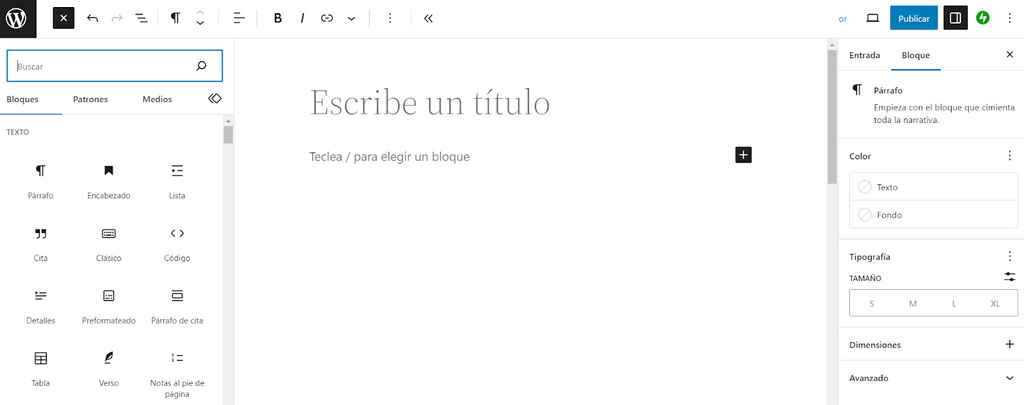
Para encontrar todos los bloques, haz clic en el icono + del Insertador de bloques. Este los enumerará en un panel desplegable según su estructura. Cada uno de ellos tiene una configuración y herramientas de diseño diferentes.
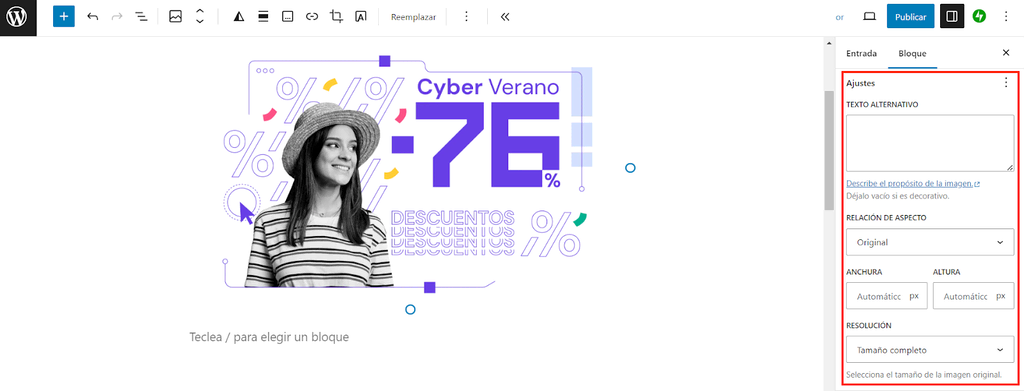
Por ejemplo, el bloque de párrafo tiene opciones para cambiar su color y tipografía. Por otro lado, el bloque de imagen tiene herramientas para añadir texto alternativo y ajustar las dimensiones de la imagen.
Con las últimas actualizaciones de WordPress, el editor de contenidos predeterminado ofrece muchas funciones nuevas para facilitar la edición completa del sitio, como:
- Editor del sitio. Edita y navega entre plantillas, sus elementos y opciones de estilo.
- Modo de edición de plantillas. Te permite editar, cambiar y crear directamente la plantilla de una entrada o página.
- Tema de bloques. Construye temas de WordPress utilizando bloques compatibles con FSE.
- Estilos. Permite modificar los estilos en tres niveles: modificaciones globales, bloques locales y valores predeterminados del tema.
- Bloques temáticos. Crea plantillas tradicionales utilizando etiquetas de plantilla. El editor actual de WordPress incluye bloques Post autor, Post comentarios, Leer más, Avatars y Bucle de consulta.
- Navegación. Navega entre páginas, plantillas y entradas directamente en el editor.
- Bloque de navegación. Edita la estructura y el diseño del menú de navegación de un sitio.
- Bloque de consulta. Duplica WP_Query y te permite personalizarlo con funcionalidades adicionales.
Además, Gutenberg incluye patrones de bloques que consisten en bloques preestablecidos. Suelen contener diseños de varias columnas, disposiciones de botones y composiciones de imágenes.
Los desarrolladores y usuarios experimentados de WordPress pueden crear sus propios bloques y patrones de bloques, y compartirlos con los demás mediante plugins.
Cómo usar el editor de bloques Gutenberg de WordPress
Construir y administrar un Portal Web de HostPannel.com utilizando el editor Gutenberg es bastante fácil. Para ayudarte a empezar con la edición completa del sitio, las siguientes secciones proporcionarán guías sobre cómo usar Gutenberg para crear y editar bloques.
Cómo añadir un nuevo bloque
El primer paso a la hora de añadir una entrada (notas de prensa, notas de entrada, artículo, etc) es añadir un nuevo bloque, lo cual es relativamente fácil utilizando el editor Gutenberg.
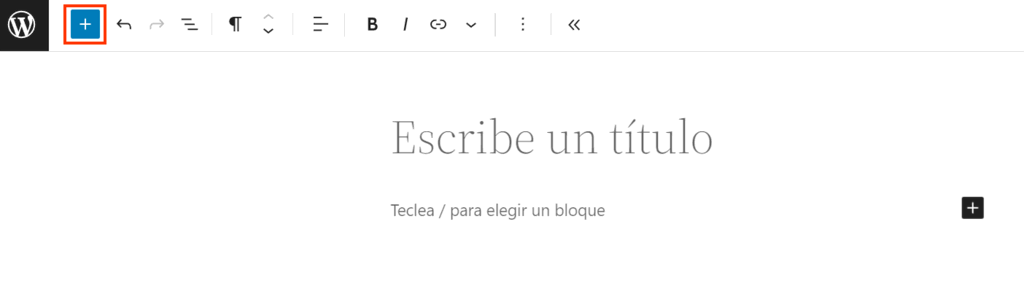
Ten en cuenta que el primer bloque de cada página o entrada es el título. Simplemente mueve el cursor debajo de él y sigue estos pasos para añadir un nuevo bloque:
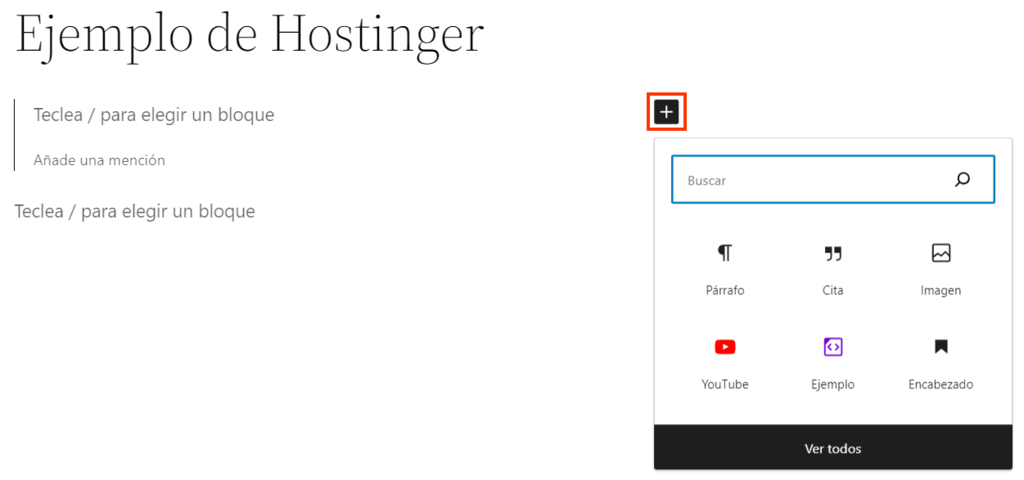
1. Selecciona el icono Insertador de bloques + en la barra de herramientas superior.
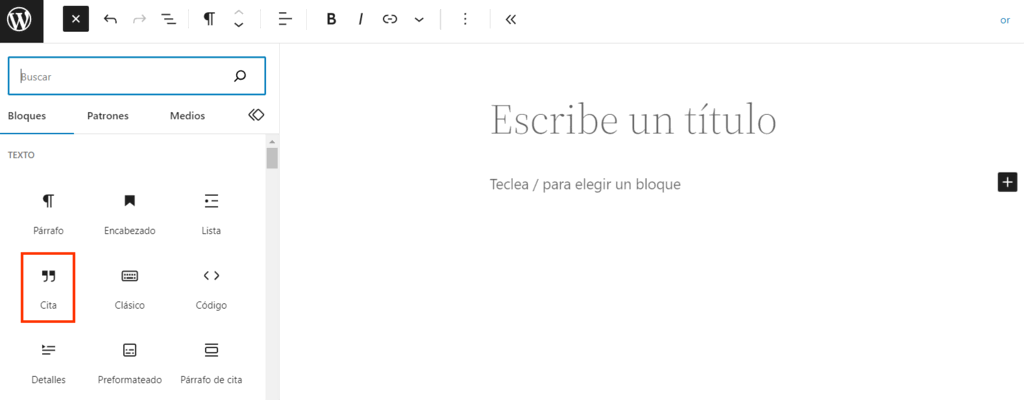
2. Selecciona el bloque que desees. En este ejemplo, elegiremos Cita.
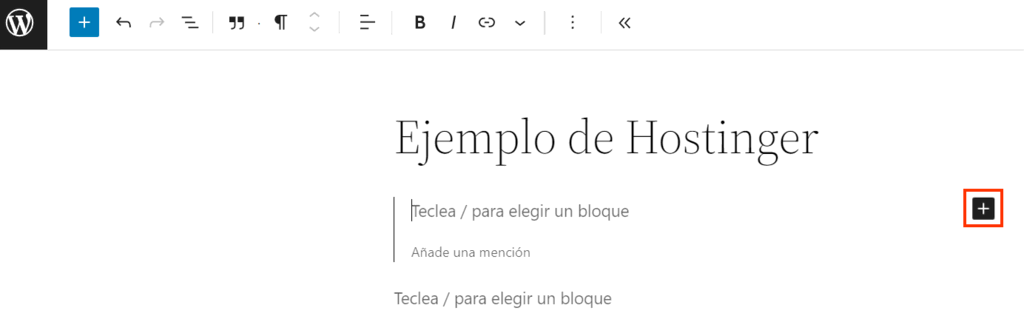
3. Para añadir más bloques debajo de la cita, simplemente haz clic en el icono +, como se muestra a continuación. Ten en cuenta que cada vez que pulses Intro, el editor de bloques añadirá automáticamente un nuevo bloque de párrafo.
4. Verás un panel que muestra los bloques utilizados con más frecuencia. Para buscar uno en concreto, utiliza la barra de búsqueda o haz clic en Ver todos.
Cómo personalizar los bloques
Ajusta todos los bloques dentro del editor de bloques para adaptarlos a tus preferencias y mejorar el diseño visual de tu sitio web.
Aquí cómo hacerlo:
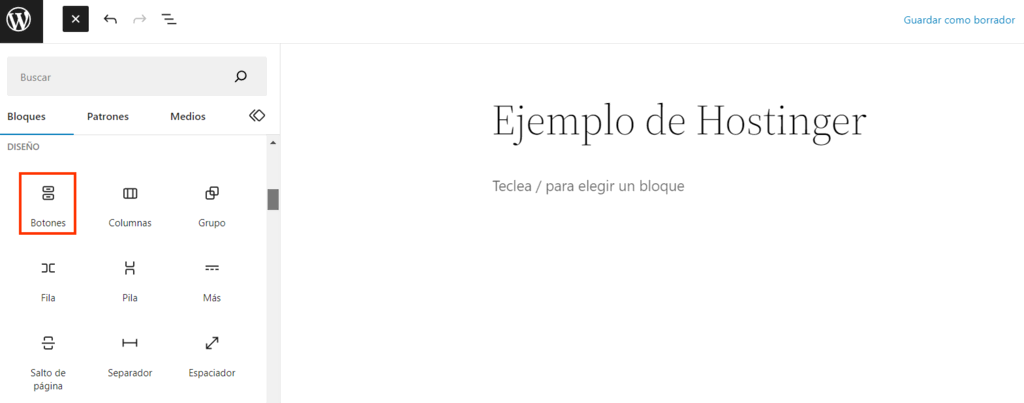
- Haz clic en el icono + de la barra de herramientas superior para abrir la interfaz del Insertador de bloques.
- Elige un bloque. En este ejemplo, seleccionaremos el bloque Botones.
- Una vez añadido el botón, aparecerá la configuración del bloque. Alternativamente, haz clic en Configuración en la esquina superior derecha del editor para cargar el panel de la Barra lateral o Sidebar.
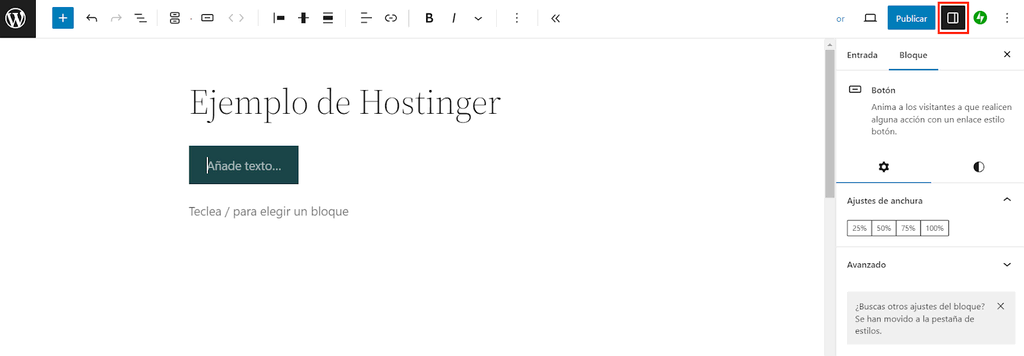
- En los ajustes del Bloque, hay dos pestañas diferentes. En la pestaña de configuración, puedes ajustar la Configuración de anchura, que oscila entre el 25% y el 100%.

- Debajo encontrarás la sección Avanzadas para añadir REL del enlace, Anclaje HTML y Clase(s) CSS adicional(es).

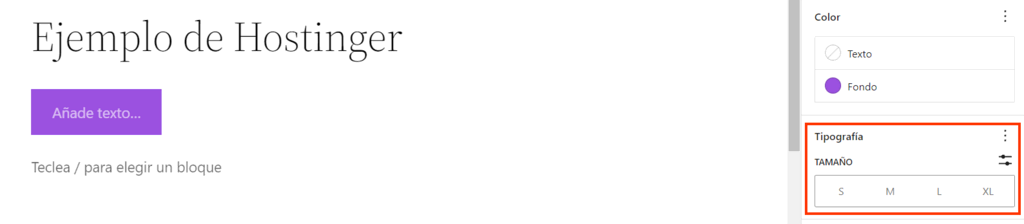
- Puedes cambiar el aspecto del botón en la pestaña Estilos. Ajusta el Relleno o Contorno en la sección Color. Es posible cambiar la combinación de colores del texto y el fondo del botón.

- En los ajustes de Tipografía, puedes determinar el tamaño de los botones utilizando las opciones predeterminadas o tamaños personalizados.
- En los ajustes de Borde, ajusta el borde del botón alternando el punto.

Cómo personalizar los bloques mediante la configuración global de estilos
Los pasos anteriores te permiten cambiar la apariencia de elementos individuales. Sin embargo, existe una forma de aplicar los cambios a todo el sitio a través de la Configuración global de estilos. Para ello, ve a Apariencia → Editor. Esto te llevará a la interfaz del Editor del sitio.
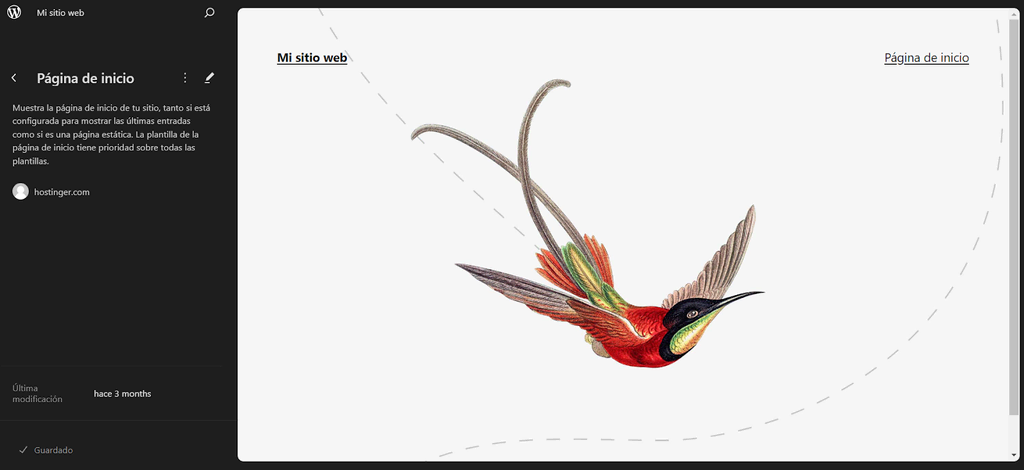
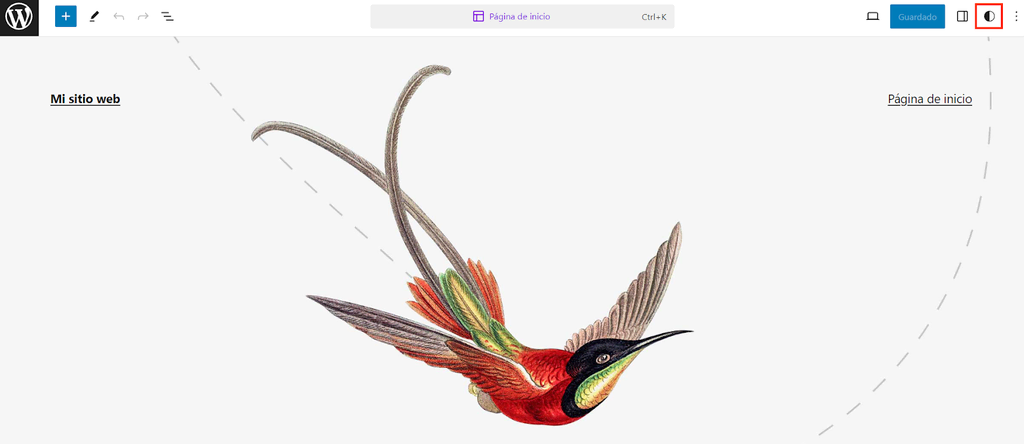
A continuación, elige una plantilla de página para editar, como la página de inicio o una página de una sola entrada. Una vez elegida la plantilla, haz clic en el botón Estilos de la esquina superior derecha.
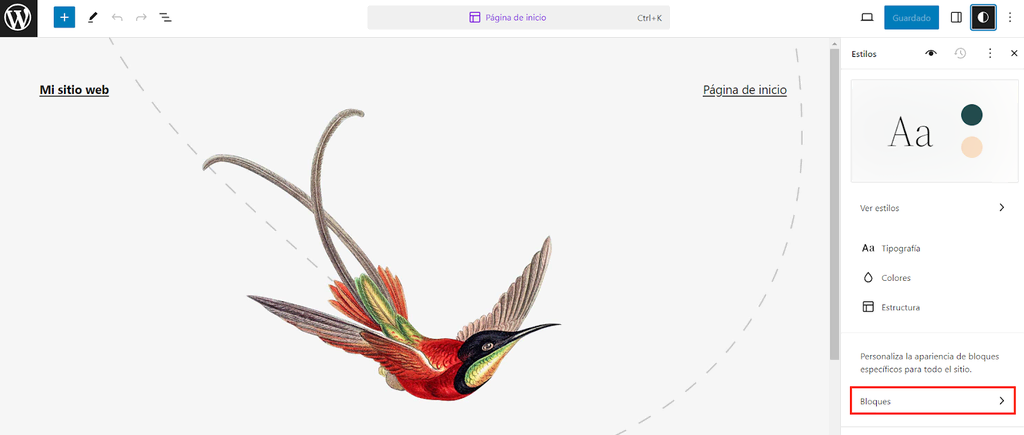
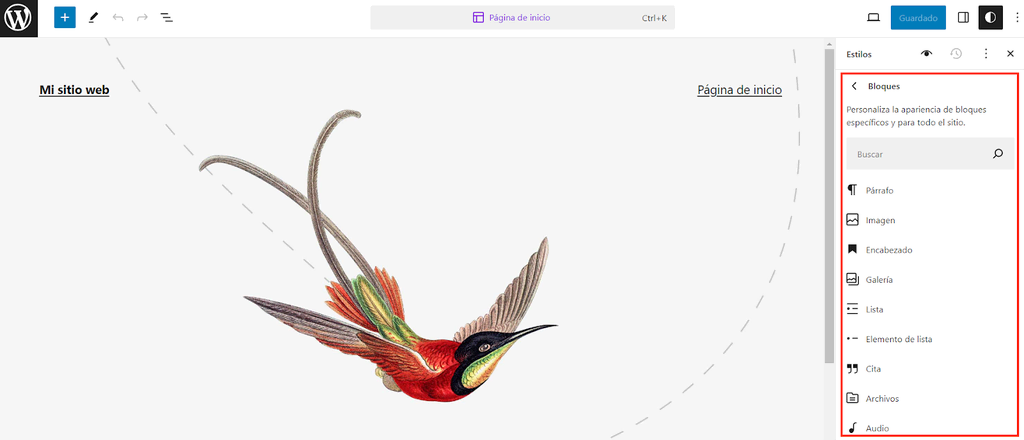
Para cambiar los estilos de bloques específicos para todo el sitio, haz clic en Bloques y elige el bloque que desees ajustar.
Puedes cambiar los elementos visuales del bloque, incluidos los colores, la tipografía y el estilo del borde. Ten en cuenta que algunos bloques tendrán elementos personalizables más limitados.
Cómo añadir títulos y texto
El siguiente paso en la creación de una página web es añadir títulos y texto. Los títulos definen los niveles de importancia del contenido y la interconexión de las ideas.
Sigue estas instrucciones para añadir títulos y texto:
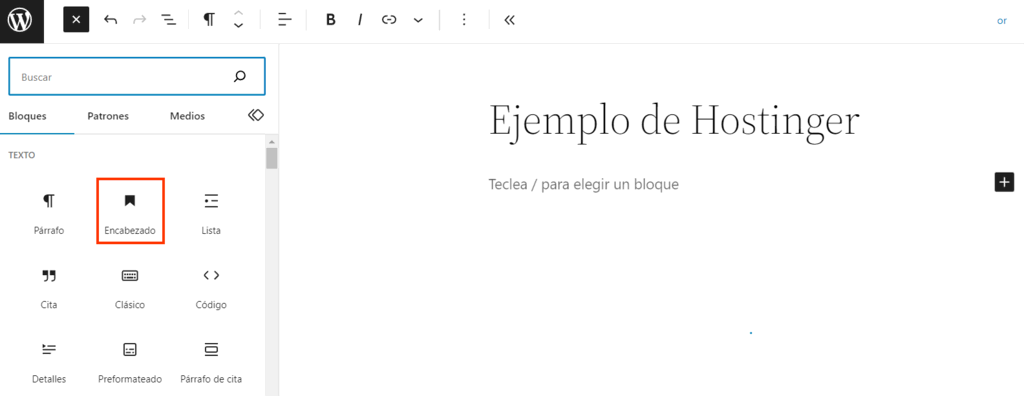
- Selecciona el icono + en la barra de herramientas superior. Alternativamente, selecciona el icono + dentro de la interfaz de contenidos.
- Aparecerá la lista de bloques disponibles. Haz clic en Encabezado.
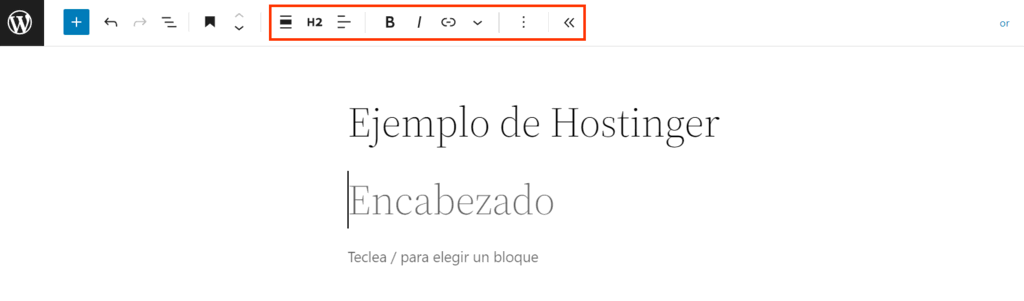
- Puedes personalizar su aspecto utilizando la barra de herramientas de bloque.
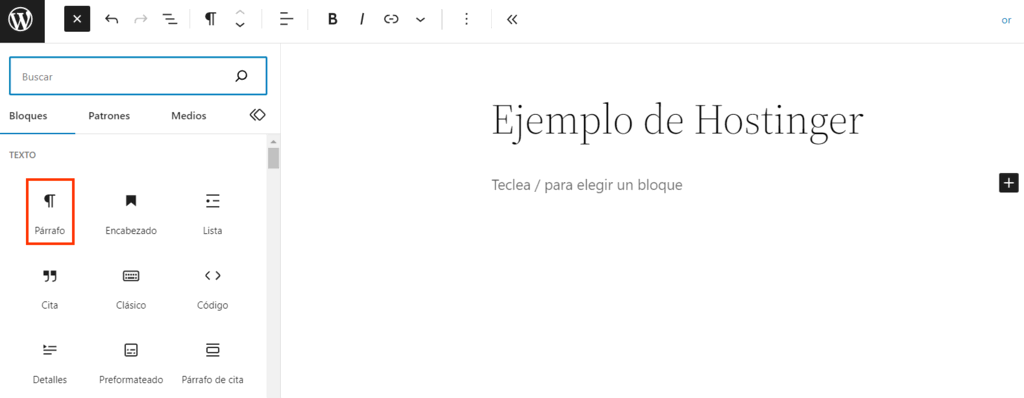
- Para añadir otros elementos de texto, elige una opción de la sección Texto dentro de los bloques disponibles. Elegiremos Párrafo.
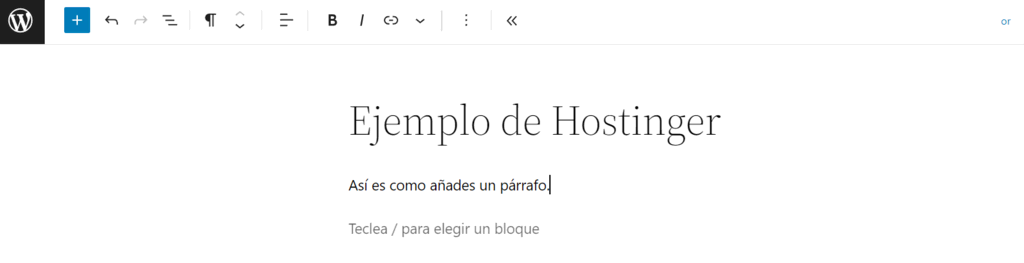
5. Este es el aspecto que tendrá:
Cómo añadir imágenes y medios
El editor de bloques ofrece dos formas de añadir imágenes y archivos multimedia a tu sitio: a través del Insertador de bloques o del icono + dentro de la interfaz de contenido.
A continuación cómo añadir imágenes y medios utilizando la primera opción:
- Haz clic en el botón Insertador de bloques de la barra de herramientas superior.
- Aparecerá la lista de bloques disponibles. Elegiremos el bloque de imagen.
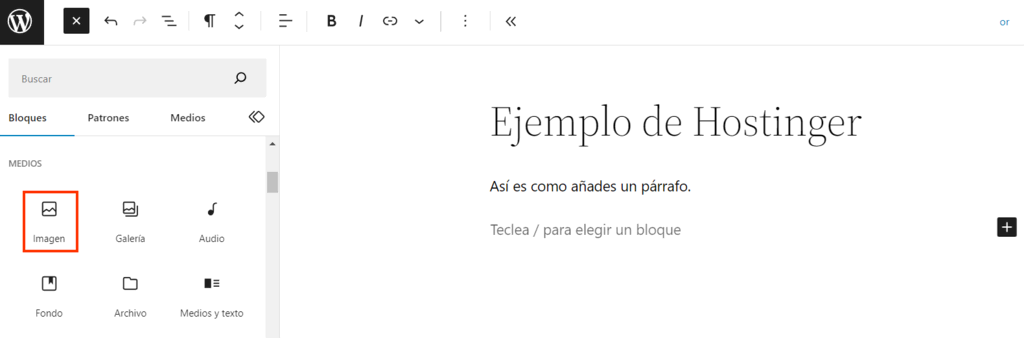
- Aparecerán las tres opciones de carga: cargar, biblioteca multimedia e insertar desde URL.
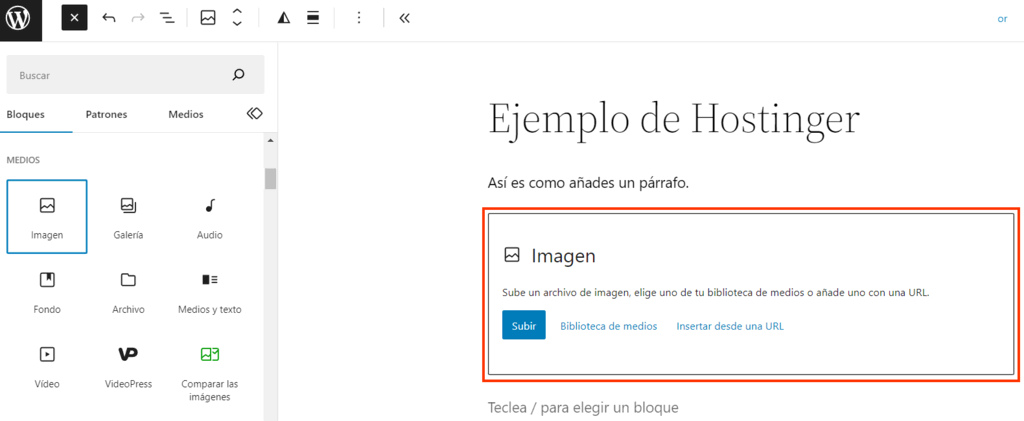
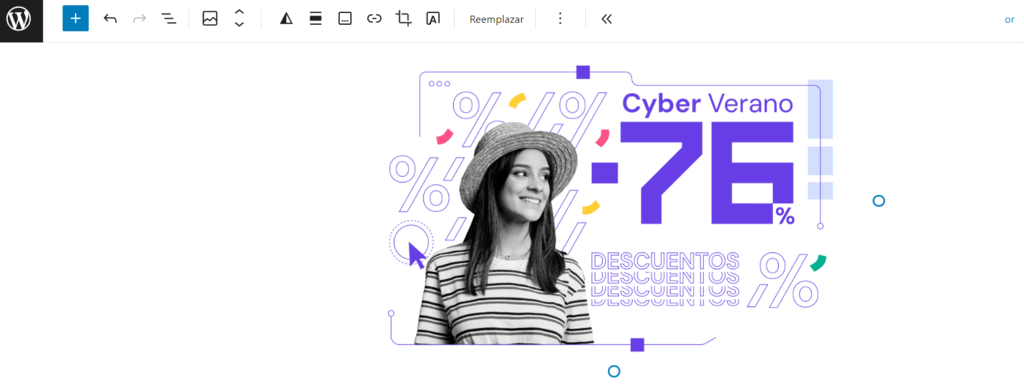
- Al elegir la opción Subir, por ejemplo, tendrás que seleccionar un archivo de imagen y hacer clic en Abrir. Otra opción es arrastrar y soltar varios archivos de imagen a la vez.
- Ajusta la imagen mediante el panel Ajustes situado en la parte derecha del editor de bloques de Gutenberg.
Cómo organizar los bloques
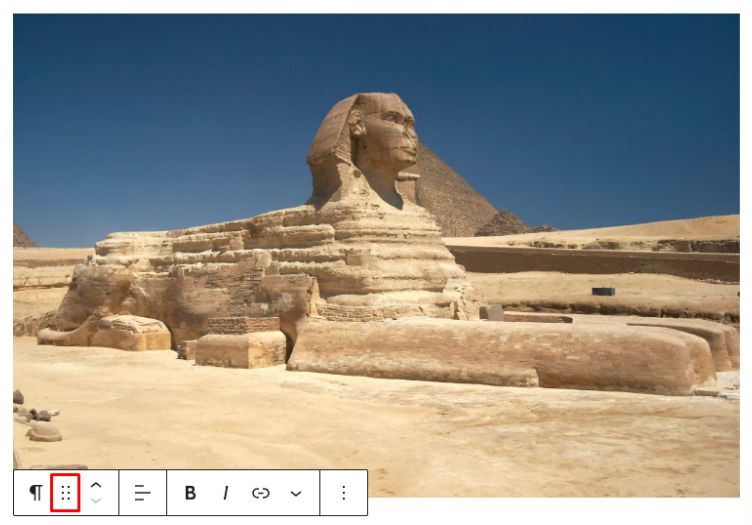
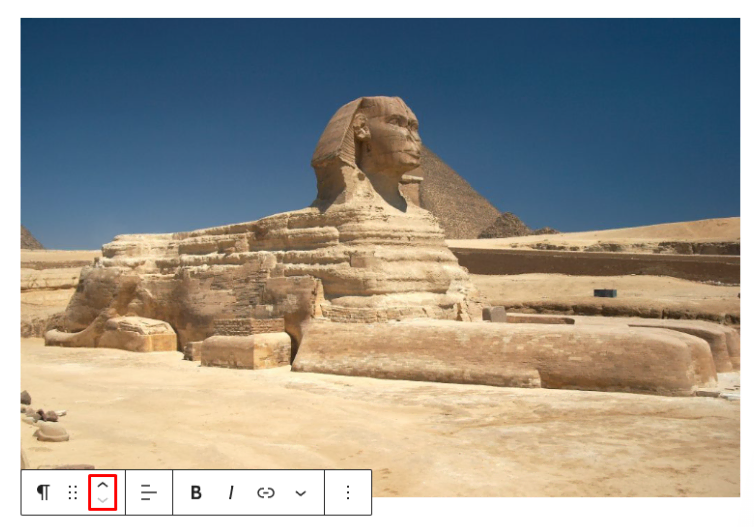
Gutenberg ofrece dos formas de reorganizar los bloques utilizando la barra de herramientas flotante. Con el icono de los seis puntos, puedes seleccionar varios bloques y arrastrarlos y soltarlos en cualquier lugar.
Por otro lado, las flechas arriba y abajo te permiten mover un bloque hacia arriba o hacia abajo.
Cómo incrustar medios
Cuando se trata de incrustar contenido de otras plataformas, el editor de bloques de WordPress incluye una sección independiente para incrustar archivos multimedia y ofrece muchas fuentes entre las que elegir.
Aquí cómo hacerlo:
- Haz clic en el icono + de la barra de herramientas superior.
- Desplázate hacia abajo hasta encontrar la sección Embeds.
- Selecciona el medio que deseas añadir. En este ejemplo, insertar un vídeo de Youtube en nuestro contenido.
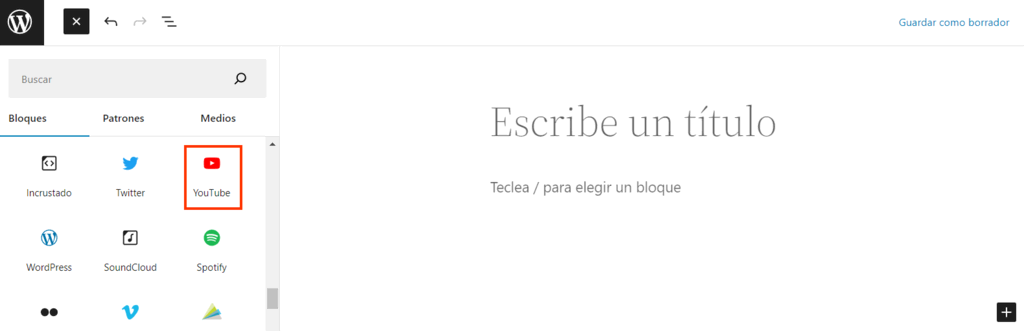
- Pega la URL del vídeo y haz clic en Incrustar.
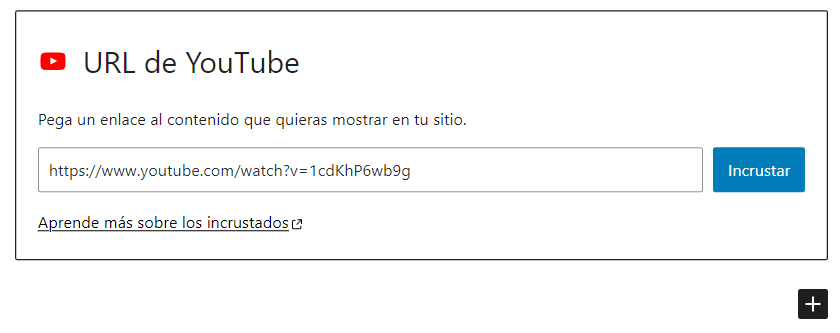
- El vídeo se mostrará en tu post o página.
Cómo crear bloques reutilizables
Los bloques reutilizables son una colección de fragmentos de contenido que puedes utilizar en cualquier parte de tu sitio, ayudándote a trabajar de forma más eficaz.
Funcionan como plantillas, de modo que si actualizas una, los cambios se aplicarán a todas las páginas y entradas que utilicen el bloque.
Sigue estos pasos para crear bloques reutilizables en Gutenberg WordPress:
- Elige una sección que desees guardar como bloque reutilizable.
- Selecciona el icono de tres puntos de la barra de herramientas del bloque y haz clic en Crear patrón/bloque reutilizable.
