
Configurar IRL Pro implica abrir la app, ir al icono de engranaje y seleccionar 'connections' (conexiones) para añadir Kick o Twitch. Ingresa tu URL y clave de transmisión (stream key) desde tu perfil en la plataforma. Se recomienda usar 1080p a 60 fps si la conexión de datos es estable.
Pasos clave para configurar IRL Pro:
- Conexión de Plataforma: En el menú de conexiones, elige tu plataforma (Kick, Twitch) e introduce la URL y la clave de transmisión.
- Ajustes de Video: Configura la resolución y los cuadros por segundo (FPS) según la potencia de tu celular y tu conexión, idealmente 1080p.
- Chat y Alertas: Puedes configurar overlays (como Streamlabs o StreamElements) directamente en la app para ver el chat y las alertas.
- Configuración en OBS (Opcional): Para mayor control, algunos usan
BDO.ninjapara enviar la cámara del celular a OBS en una PC, permitiendo gestionar escenas. - Hardware necesario: Usa un estabilizador, power bank, micrófono y una buena conexión de datos para transmisiones estables.
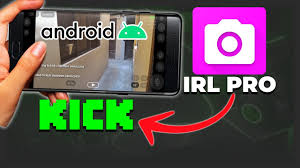
Este video te muestra cómo configurar IRL Pro en tu celular Android:
50s
Es importante asegurar que la cámara del teléfono esté en modo horizontal si la transmisión así lo requiere. La app IRL Pro se encarga de transmitir a un servidor, a menudo útil con una configuración tipo "mochila".
