

Conectando tu codificador Imprimir

  • MediaCP, Video
  • 0

En esta sección aprenderá cómo conectar el software de transmisión a su servicio de transmisión en vivo proporcionado por el Panel de control de medios.


¿Qué es un codificador?
Un codificador se basa en hardware o software y convierte el vídeo sin procesar en una transmisión digital lista para transmitir

La ventaja de los codificadores de software es que generalmente son la solución más rentable y portátil.

Aplicaciones populares de software de transmisión de vídeo

Necesitará un software que sea capaz de conectarse y transmitir a su servicio de transmisión en vivo.

Para principiantes, recomendamos comenzar con OBS Studio.

Estudio OBS

GRATIS
Windows | Mac | Linux

Estudio OBS es un proyecto desarrollado por la comunidad de código abierto.

Transmisión inalámbrica

COMERCIAL
Windows | Mac 

Transmisión inalámbrica Incluye funcionalidad ampliada con una amplia gama de herramientas potentes y profesionales.

VidBlasterX

COMERCIAL
Windows

VidBlasterX Es ideal para mezclar video y audio de muchas fuentes diferentes, agregar gráficos, transiciones y mucho más.

vMix

GRATUITO Y COMERCIAL
Windows

vMix es un software de producción y transmisión de video en vivo que incluye una amplia gama de funciones.

Conecte su software de transmisión en vivo
[Video MediaCP] Estudio OBS
[Video MediaCP] Wirecast
[Wowza] Estudio OBS
[Wowza] Wirecast
[Flusónico] Estudio OBS
[Flusónico] Wirecast
Estudio OBS con vídeo MediaCP
  1. Descargue e instale OBS Studio desde https://obsproject.com/
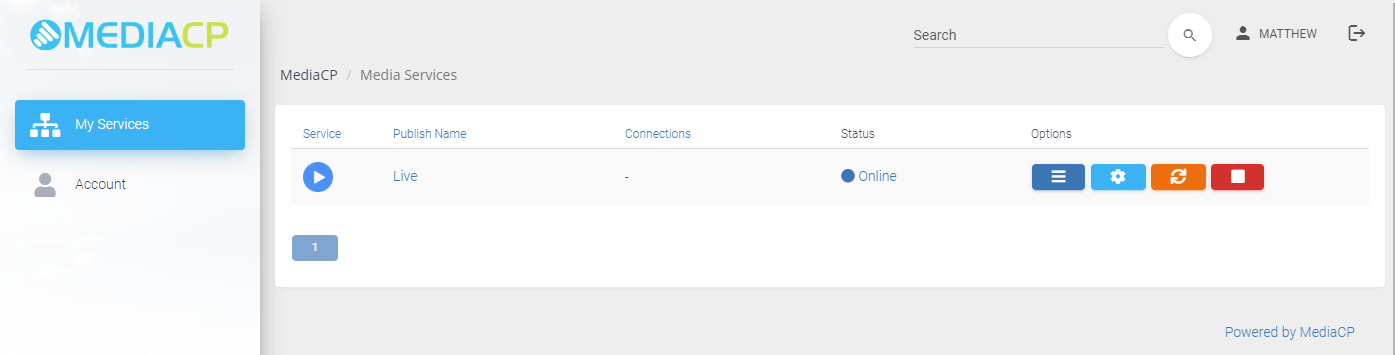
  2. Inicie sesión en su panel de control

  3. Seleccione su servicio de transmisión en vivo
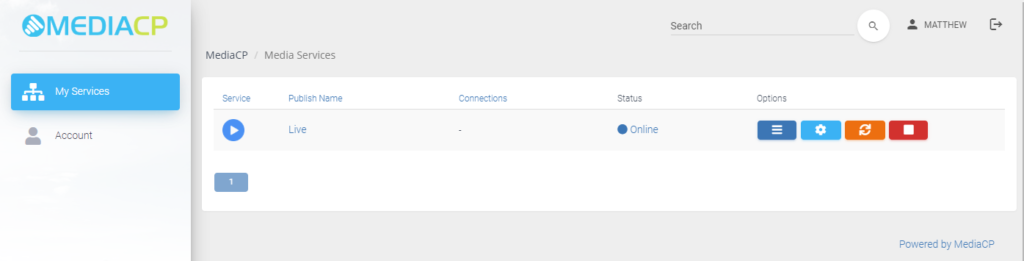
    Servicio en vivo de NginxRTMP

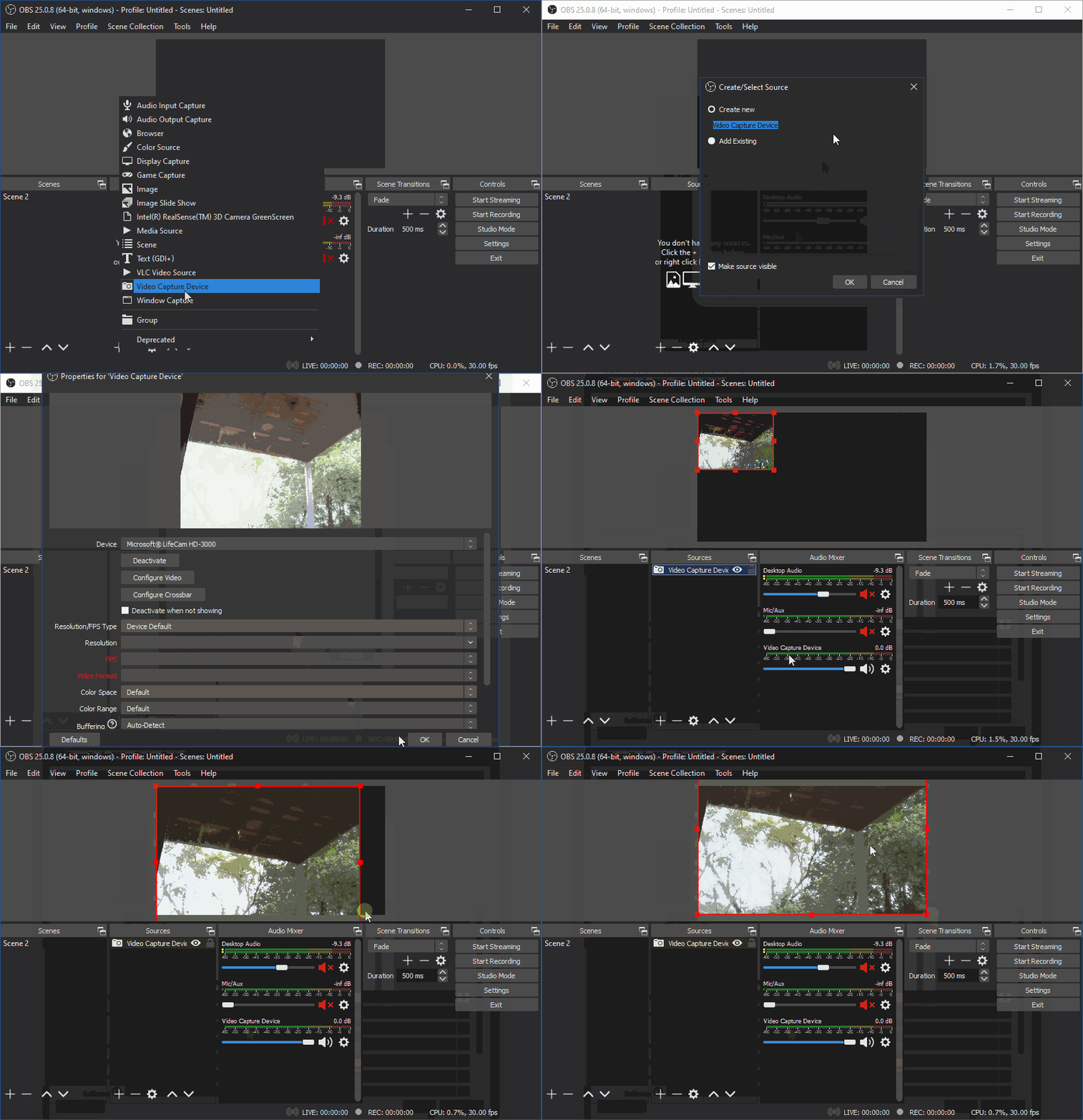
  4. Abra OBS Studio y configure una fuente de entrada
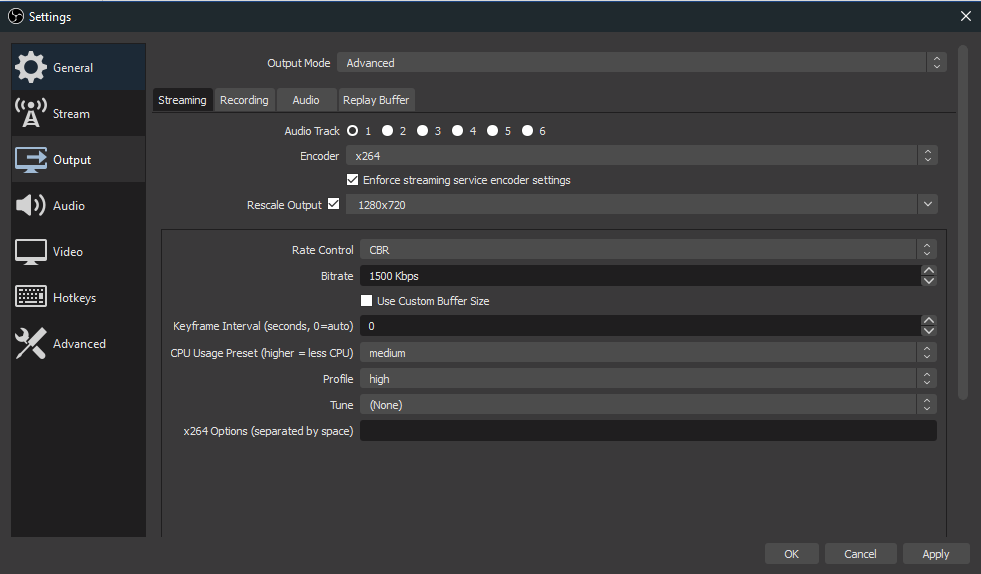
  5. Seleccionar Configuración y configurar Salida. En este ejemplo configuraremos una transmisión de 720p.
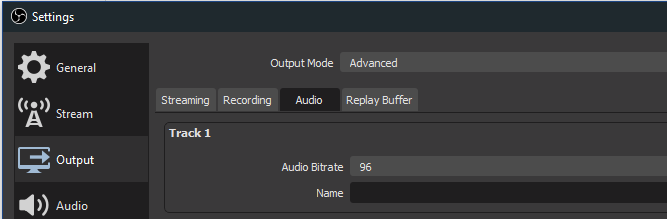
  6. Ahora configure Output Audio, recomendamos una tasa de bits de audio de 96 (Kbps)
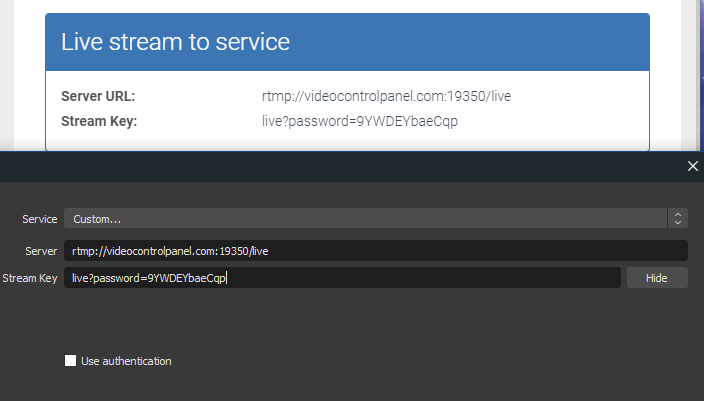
  7. Seleccione Transmitir e ingrese los detalles desde MediaCP. Deberá verificar “Usar autenticación” para un servicio de Wowza Streaming Engine. Haga clic en la imagen a continuación para ampliarla.
  8. Presione Aplicar y Aceptar
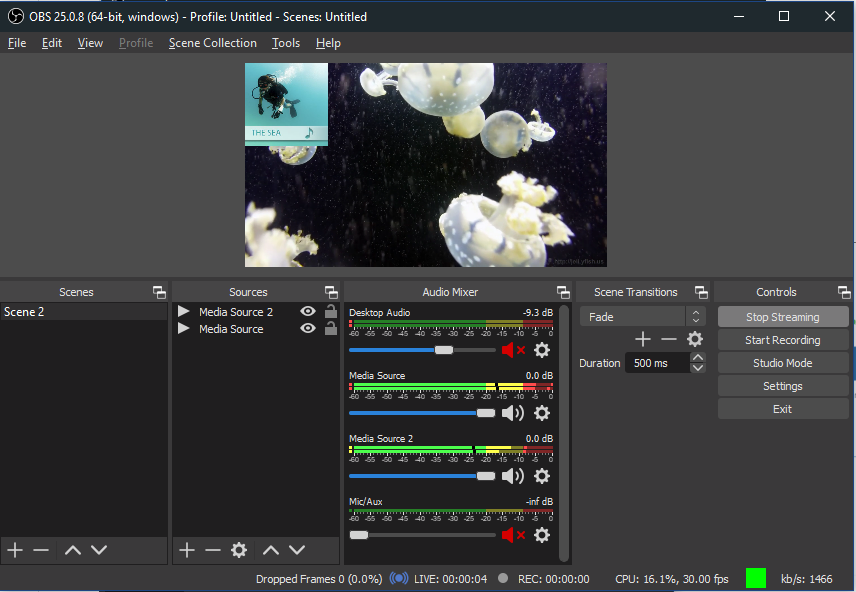
  9. Presione Iniciar transmisión. Deberías ver el cuadrado verde y los kb/s aparecen en la parte inferior. También verás “LIVE:” en la parte inferior y más información.

    Tenga en cuenta que la tasa de bits variará aproximadamente un 10% en ambas direcciones, por lo que debe asegurarse de utilizar una tasa de bits inferior al límite en su panel de control. Por ejemplo, si su límite es 2048, debe configurar OBS con 1800 Kbps para estar seguro.
¿Fue útil la respuesta?

« Atrás